Modello foglio presenze Excel gratuito: scarica e usa il foglio ore mensile
Scarica gratis il modello Excel del foglio presenze mensile: date automatiche, ore con pause e turni di notte, assenze e totale in ore decimali.
Pubblicato il 3 min di lettura
Se oggi tieni le ore dei dipendenti su un foglio di calcolo, qui trovi un modello pronto da scaricare e usare: gratuito, in formato Excel e senza macro. Calcola da solo le ore di ogni giorno e il totale del mese, anche con pause e turni di notte.
Scarica il modello
Scarica il modello (Excel, .xlsx)
È un foglio per un dipendente e per un mese. Per un altro mese cambi anno e mese in alto; per un altro dipendente ne salvi una copia.
Cosa contiene
- Anno e mese: le date e i giorni della settimana si compilano da soli, con i fine settimana evidenziati.
- Per ogni giorno: inizio, fine, pausa in minuti, tipo di assenza (ferie, ROL, permesso, malattia, festività, altro) e note.
- Ore lavorate: calcolate da sole in ore e minuti. Se la fine è prima dell’inizio, come in un turno di notte dalle 22:00 alle 6:00, il foglio considera che il turno finisca il giorno dopo.
- In fondo: totale in ore e minuti, totale in ore decimali, giorni lavorati, ore previste dal contratto e differenza.
Come si usa
- Scrivi il nome del dipendente, l’anno e il mese.
- Indica le ore settimanali del contratto e quante festività nazionali cadono nei giorni lavorativi del mese. Per l’elenco usa il calendario delle festività.
- Ogni giorno scrivi inizio e fine nel formato 09:00 e la pausa in minuti.
- Nei giorni di assenza scegli il tipo dall’elenco e lascia vuoti inizio e fine.
- A fine mese leggi i totali in fondo alla pagina.
Esempio
| Giorno | Inizio | Fine | Pausa | Ore lavorate |
|---|---|---|---|---|
| Lunedì | 09:00 | 18:00 | 60 min | 8:00 |
| Martedì (notte) | 22:00 | 06:00 | 0 min | 8:00 |
| Mercoledì | 08:30 | 13:00 | 15 min | 4:15 |
| Totale | 20:15, cioè 20,25 ore decimali |
Le ore decimali servono per moltiplicare per una paga oraria: 4 ore e 15 minuti sono 4,25 ore, non 4,15. Se devi convertire altri valori usa il convertitore ore e minuti.
Le ore previste del modello contano i giorni dal lunedì al venerdì del mese, meno le festività che indichi tu, moltiplicati per un quinto delle ore settimanali. Sono valori indicativi: l’orario effettivo, i permessi e le regole di calcolo dipendono dal CCNL applicato.
I limiti di un foglio Excel
Un foglio di calcolo va bene per pochi dipendenti, ma ha dei limiti:
- Nessun controllo: non avvisa se mancano pause o riposi e non confronta un giorno con il precedente.
- Errori di digitazione: un orario scritto male cambia i totali senza che nessuno se ne accorga.
- Più versioni: ogni dipendente e ogni mese è un file diverso, da raccogliere e archiviare.
- Ferie e permessi altrove: i saldi stanno in un altro file e vanno aggiornati a mano.
- Non è il Libro Unico del Lavoro: il LUL riporta giorno per giorno le ore e le assenze con causali inequivocabili (D.L. 112/2008, art. 39) e di norma lo gestisce il consulente del lavoro. Il foglio può essere la fonte dei dati, ma non lo sostituisce. Vedi Registro presenze e Libro Unico del Lavoro.
Per capire come impostare il foglio ore e cosa serve al consulente a fine mese leggi anche Foglio ore dei dipendenti ed Esportare le ore per il consulente paghe.
Quando passare a un gestionale
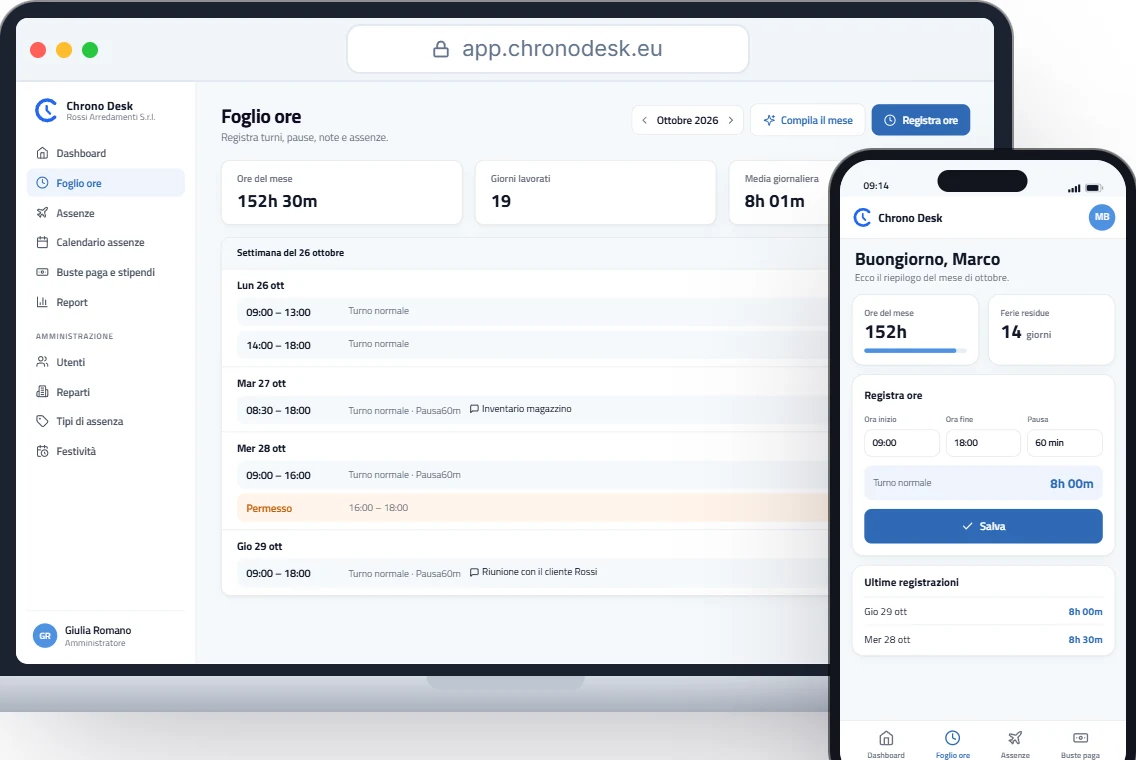
Quando i file diventano troppi, conviene un gestionale. Con Chrono Desk ogni dipendente registra inizio e fine con la pausa, oppure il totale delle ore, dal browser; le ore si calcolano da sole. Ferie e permessi hanno spettante, usato e residuo sempre aggiornati e il consulente del lavoro scarica i report in CSV. Per un confronto diretto guarda Chrono Desk e Excel.
Vuoi vedere come funziona con il tuo team? Parliamone.
Questa guida ha scopo informativo e non sostituisce il parere del tuo consulente del lavoro né le regole del CCNL applicato.